
先理解易歪歪的工作方式
易歪歪是一款通用的复制粘贴效率工具。它把预先保存的文字、图片或文件快速放入当前正在使用的聊天窗口,能完成的操作与手动复制粘贴一致。
输入短语
选择“输入”或双击短语时,软件向当前活动窗口执行粘贴操作。
发送短语
点击发送按钮时,先粘贴内容,再执行回车;聊天工具需将回车设置为发送。
软件通过识别当前活跃窗口的名称,判断是否把易歪歪移动并吸附到聊天窗口旁边。
下载并安装 Windows 版
安装前确认
- 最低系统:Windows 7 Service Pack 1 或 Windows Server 2008 R2。
- 推荐系统:Windows 8、Windows 10 或 Windows 11。
- 若安装提示系统版本过低,请升级系统或改用 NET4 兼容版本;兼容版安装后可能需要重启电脑。
从 Windows 8 开始可获得触屏操作、列表热点滑动和鼠标悬停滚轮等更完整体验。
认识“我的短语”工作区
PC 版核心界面由分类区、短语内容区、搜索栏和底部快捷标签组成。先在左侧选择业务分类,再从内容区输入或发送对应话术。
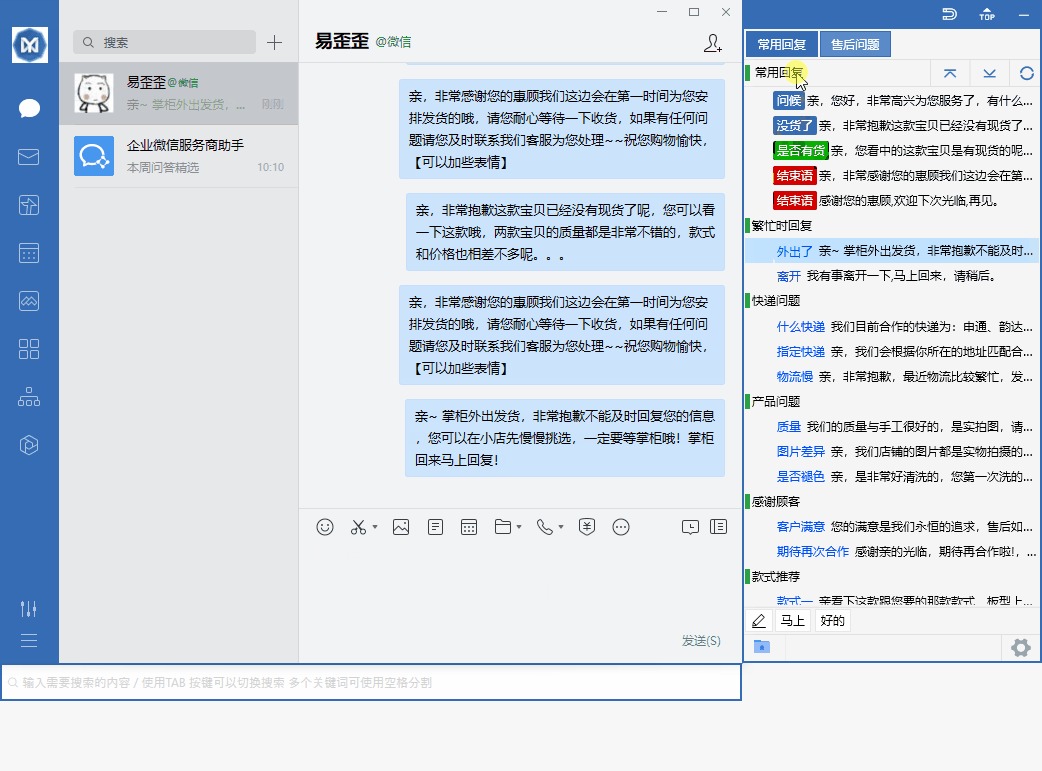
管理短语分类
- 1
打开分类菜单
在分类区域点击鼠标右键,打开上下文菜单,即可添加、修改、删除或移动分类。
- 2
逐个多选
按住 Ctrl,再用鼠标左键依次选择需要处理的分类。
- 3
连续区间选择
先选中起点,按住 Shift 再选择终点,可选中两者之间的整段分类。
- 4
执行批量操作
完成选择后点击右键,通过菜单进行移动、删除等批量处理。
管理短语内容
在短语内容区域点击鼠标右键,可以新建、插入、编辑、删除、移动和执行其他内容操作。
逐条选择
按住 Ctrl 并逐条点击,适合选择分散的内容。
区块选择
按住 Shift 选择起点与终点,适合一次处理连续内容。
添加或插入短语
- 1
打开新建菜单
在短语内容区域右键,选择“新建短语”或“插入短语”。
- 2
填写标题
标题只用于列表展示和快速识别,不会替代实际发送内容。
- 3
填写内容并保存
需要发送给客户的文字应写入内容区域,确认无误后保存。
输入、发送与批量发送短语
双击短语:输入
双击短语会把内容粘贴到当前聊天输入框,但不会自动发送。
点击箭头:发送
点击短语旁的发送箭头,会粘贴内容并自动执行回车。
右键菜单:批量发送
先多选短语,再通过右键菜单按选择结果执行批量发送。
聊天输入框应处于可输入状态,并确认当前聊天工具使用回车发送消息。
使用短语书签整理长列表
当一个分类中的内容很多时,可以用书签把内容分段,快速跳转到常用位置。
- 1
创建书签
在内容区域右键,选择“书签”,然后添加或插入书签。
- 2
打开书签预览
单击第一个书签,或双击其他书签,即可打开书签预览。
- 3
跳转内容位置
从预览列表选择目标书签,内容区会自动移动到对应位置。
设置快捷发送标签
软件底部的快捷标签适合保存“您好”“请稍等”“马上处理”等极高频短句。点击标签会直接发送内容。
在快捷标签区域点击鼠标右键打开菜单,即可管理标签内容与顺序。
创建本地文件分类
在本地文件的分类区域点击鼠标右键,选择“添加”,也可以使用区域中的添加图标创建分类。分类同样支持 Ctrl 逐个多选与 Shift 区间选择。
添加并发送本地文件
- 1
打开文件菜单
在文件列表区域右键,可进行添加、修改和其他文件操作。
- 2
选择一个或多个文件
点击“添加文件”后,在系统文件选择窗口中一次选择一个或多个文件。
- 3
输入或发送
从文件列表选择内容后执行输入或发送;需要时可先多选,再使用批量操作。
用键盘快速搜索和发送
搜索栏可按关键词查找话术,也可以不用鼠标完成选择、输入与发送。
使用中遇到问题怎么办?
双击短语后内容粘贴到哪里?
内容会粘贴到当前活动窗口的输入位置。发送前请先点击目标聊天输入框,确保焦点正确。
点击发送箭头后没有自动发送?
请检查聊天工具是否将回车设置为发送,并确认输入框处于可编辑状态;部分软件可能不接受回车发送。
如何一次选择多条内容?
按住 Ctrl 可逐条多选,按住 Shift 可选择连续区间;选择后使用右键菜单执行批量操作。
为什么建议使用 Windows 8 或更高版本?
Windows 8、10、11 可获得触屏、热点滑动和列表滚轮等更完整的系统交互支持。
没有找到相关章节
换一个关键词试试,或联系客服获取帮助。