
初回開封時の注意事項
macOS がアプリの実行をブロックしている場合は、セキュリティ認証を完了してください。
- 「システム設定」を開きます
- 「プライバシーとセキュリティ」に移動します
- EYY を見つけて「とにかく開く」を選択します
macOS正式版
Mac で一般的なカスタマー サービス フレーズを管理し、送信します。チーム クラウド同期をサポートするバージョンを選択することも、スタンドアロン マシンで永久に無料で使用することもできます。
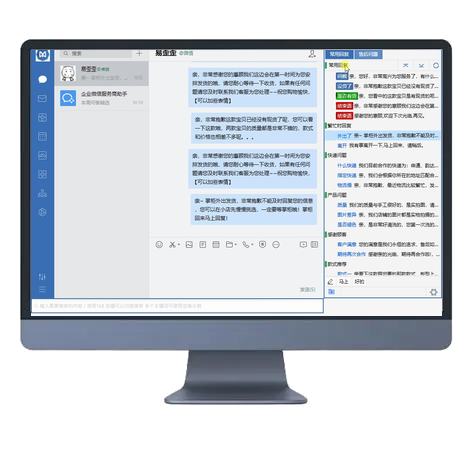
macOS がアプリの実行をブロックしている場合は、セキュリティ認証を完了してください。
複数のデバイスまたはチーム メンバー間で単語を同期する必要がある場合は、クラウド同期バージョンを選択します。現在の Mac の使用にのみ、永久に無料のスタンドアロン バージョンを選択できます。
インストール手順
アプリケーションをダウンロードしたら、EYY を Mac にインストールし、最初の認証を完了します。
クラウド同期バージョンまたはスタンドアロン バージョンを選択し、インストール ファイルがダウンロードされるまで待ちます。
ダウンロードしたファイルを開き、EYYを「アプリケーション」フォルダーにドラッグし、アプリケーションから起動します。
システムによって開けない場合は、「システム設定 → プライバシーとセキュリティ」に移動し、EYY を見つけて「とにかく開く」を選択してください。
よくある質問
「システム設定 → プライバシーとセキュリティ」を開き、セキュリティ プロンプトで EYY を見つけて、「とにかく開く」をクリックして再度確認します。
ダウンロードしたファイルが完全に開かれていることを確認し、現在のアカウントに「アプリケーション」フォルダーへの書き込み権限があるかどうかを確認してください。
クラウド同期バージョンは、クロスデバイスおよびチーム同期をサポートします。スタンドアロン バージョンは永久に無料で、データは主に現在のコンピューターに保存されます。
クラウド同期版の場合は、同じアカウントにログインしてデータを同期できます。スタンドアロン バージョンの場合は、まず古いデバイスにエクスポートしてから、新しいデバイスにインポートしてください。