
まず EYY がどのように機能するかを理解します
EYY は、汎用のコピー アンド ペースト効率化ツールです。事前に保存したテキスト、画像、またはファイルを現在使用しているチャット ウィンドウにすばやく挿入でき、完了できる操作は手動でのコピー アンド ペーストと同じです。
フレーズを入力してください
「Enter」を選択するか、フレーズをダブルクリックすると、ソフトウェアは現在アクティブなウィンドウに貼り付け操作を実行します。
フレーズを送信する
送信ボタンをクリックするときは、まず内容を貼り付けてから Enter キーを押します。チャット ツールは Enter を送信に設定する必要があります。
ソフトウェアは、現在アクティブなウィンドウの名前を識別することによって、EYY をチャット ウィンドウの横に移動して添付するかどうかを決定します。
Windows版をダウンロードしてインストールします
インストール前に確認してください
- 最小システム: Windows 7 Service Pack 1 または Windows Server 2008 R2。
- 推奨システム: Windows 8、Windows 10、または Windows 11。
- インストール時にシステムのバージョンが低すぎるというメッセージが表示された場合は、システムをアップグレードするか、NET4 互換バージョンに切り替えてください。互換性のあるバージョンをインストールした後、コンピューターの再起動が必要になる場合があります。
Windows 8 以降では、タッチ スクリーン操作、リスト ホットスポットのスワイプ、マウス オーバー ホイールなど、より完全なエクスペリエンスを得ることができます。
「マイ フレーズ」ワークスペースをご紹介します
PC バージョンのコア インターフェイスは、分類エリア、フレーズ コンテンツ エリア、検索バー、下部のショートカット タブで構成されます。まず左側の業種を選択し、コンテンツエリアから該当する単語を入力または送信してください。
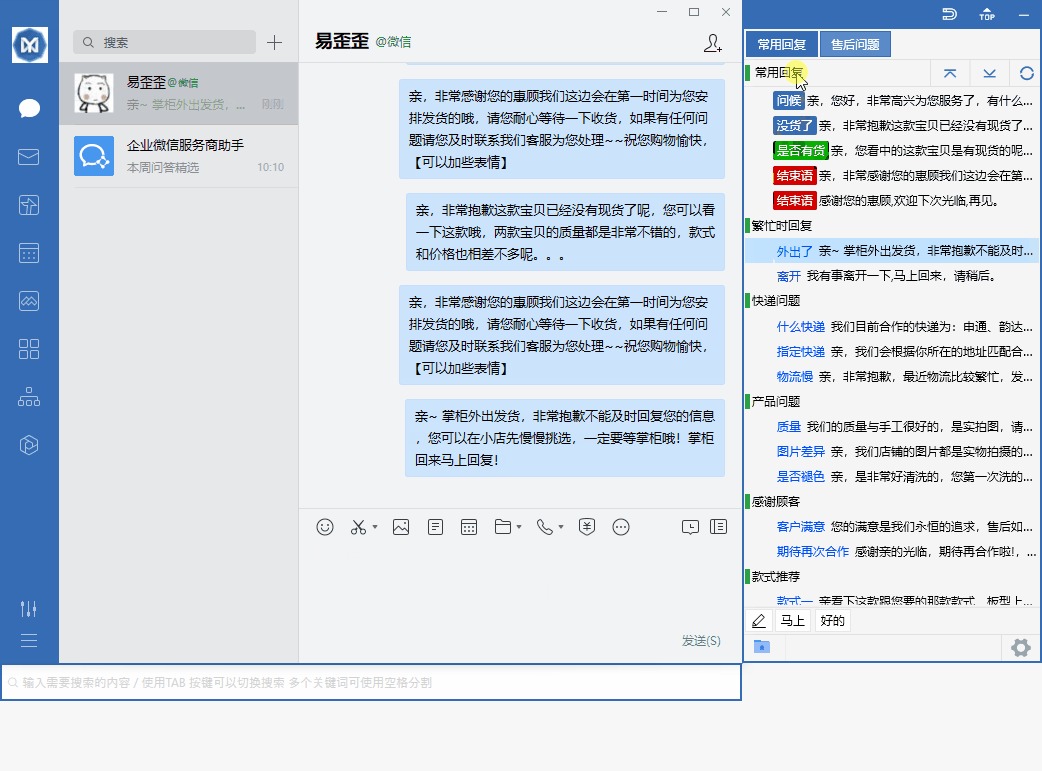
フレーズカテゴリの管理
- 1
カテゴリメニューを開く
カテゴリ領域でマウスを右クリックしてコンテキスト メニューを開き、カテゴリを追加、変更、削除、または移動します。
- 2
複数選択を 1 つずつ選択
長押しします Ctrlをクリックし、マウスの左ボタンを使用して処理するカテゴリを順番に選択します。
- 3
連続区間選択
まず開始点を選択して長押しします Shift 次に、終点を選択し、2 つの間のカテゴリ全体を選択します。
- 4
バッチ操作を実行する
選択完了後、右クリックしてメニューから移動や削除などの一括処理を実行します。
フレーズの内容を管理する
フレーズコンテンツエリアでマウスを右クリックして、コンテンツの作成、挿入、編集、削除、移動などの操作を実行します。
項目ごとに選択
長押しします Ctrl 1 つずつクリックすると、散在するコンテンツを選択するのに適しています。
ブロック選択
長押しします Shift 連続したコンテンツを一度に処理するのに適した開始点と終了点を選択します。
フレーズを追加または挿入する
- 1
新しいメニューを開く
フレーズコンテンツエリアを右クリックし、「新しいフレーズ」または「フレーズの挿入」を選択します。
- 2
タイトルを入力してください
タイトルはリスト表示と簡単な識別のためにのみ使用され、送信される実際のコンテンツに置き換わるものではありません。
- 3
内容を入力して保存します
顧客に送信する必要があるテキストをコンテンツ領域に書き込み、確認後に保存する必要があります。
フレーズの入力、送信、バッチ送信
ダブルクリックフレーズ: 入力
フレーズをダブルクリックすると、現在のチャット入力ボックスに内容が貼り付けられますが、自動的には送信されません。
矢印をクリックします: 送信
フレーズの横にある送信矢印をクリックすると、内容が貼り付けられ、自動的に Enter キーが押しられます。
右クリックメニュー:一括送信
まず複数の文言を選択し、右クリックメニューから選択結果を押すと一括送信が実行されます。
チャット入力ボックスは入力状態になっている必要があり、現在のチャット ツールが Enter キーを使用してメッセージを送信していることを確認します。
フレーズ ブックマークを使用して長いリストを整理する
カテゴリ内に多数のコンテンツがある場合、ブックマークを使用してコンテンツをセグメント化し、頻繁に使用する場所にすばやくジャンプできます。
- 1
ブックマークを作成する
コンテンツ領域を右クリックし、「ブックマーク」を選択し、ブックマークを追加または挿入します。
- 2
ブックマークのプレビューを開く
最初のブックマークをクリックするか、別のブックマークをダブルクリックしてブックマークのプレビューを開きます。
- 3
ジャンプコンテンツの場所
プレビューリストから対象のブックマークを選択すると、コンテンツエリアが対応する位置に自動的に移動します。
クイック送信ラベルを設定する
ソフト下部のショートカットタグは、「こんにちは」「お待ちください」「すぐに処理します」など、使用頻度の極めて高い短文の保存に適しています。ラベルをクリックすると、コンテンツが直接送信されます。
ショートカットタグエリアでマウスを右クリックするとメニューが開き、タグの内容や順序を管理できます。
ローカル ファイル カテゴリを作成する
ローカルファイルのカテゴリエリアを右クリックし、「追加」を選択します。領域の追加アイコンを使用してカテゴリを作成することもできます。カテゴリもサポートしています Ctrl 複数選択を 1 つずつ行う Shift 間隔の選択。
ローカルファイルの追加と送信
- 1
ファイルメニューを開く
ファイルリスト領域を右クリックして、ファイルの追加、変更などの操作を行います。
- 2
1 つ以上のファイルを選択します
[ファイルの追加] をクリックした後、システム ファイル選択ウィンドウで一度に 1 つ以上のファイルを選択します。
- 3
入力または送信
ファイルリストからコンテンツを選択し、入力または送信します。必要に応じて、最初に複数の項目を選択してから、バッチ操作を使用できます。
キーボードを使用してすばやく検索して送信します
検索バーを使用すると、キーワードによる語句の検索ができ、マウスを使わずに選択、入力、送信することもできます。
使用中に問題が発生した場合はどうすればよいですか?
フレーズをダブルクリックすると、コンテンツはどこに貼り付けられますか?
コンテンツは、現在アクティブなウィンドウの入力位置に貼り付けられます。送信する前に対象のチャット入力ボックスをクリックして、フォーカスが正しいことを確認してください。
送信矢印をクリックしたら自動的に送信されませんでしたか?
チャット ツールで改行が送信に設定されているかどうかを確認し、入力ボックスが編集可能であることを確認してください。ソフトウェアによっては、キャリッジリターンを受け入れて送信できない場合があります。
複数のコンテンツを一度に選択するにはどうすればよいですか?
Ctrl キーを押しながら複数の項目を 1 つずつ選択し、Shift キーを押しながら連続した間隔を選択します。選択後に右クリックメニューを使用してバッチ操作を実行します。
Windows 8 以降が推奨されるのはなぜですか?
Windows 8、10、および 11 では、タッチ スクリーン、ホットスポット スライディング、リスト ホイールなど、より完全なシステム インタラクション サポートを利用できます。
関連する章が見つかりませんでした
キーワードを変更してみるか、カスタマー サービスにお問い合わせください。