
先理解易歪歪的工作方式
易歪歪是一款通用的複製貼上效率工具。它把預先儲存的文字、圖片或文件快速放入目前正在使用的聊天視窗,能完成的操作與手動複製貼上一致。
輸入短語
選擇「輸入」或雙擊短語時,軟體會向目前活動視窗執行貼上操作。
發送短語
點選發送按鈕時,先貼上內容,再執行回車;聊天工具需將回車設定為發送。
軟體透過辨識目前活躍視窗的名稱,判斷是否把易歪歪移動並吸附在聊天視窗旁邊。
下載並安裝 Windows 版
安裝前確認
- 最低系統:Windows 7 Service Pack 1 或 Windows Server 2008 R2。
- 推薦系統:Windows 8、Windows 10 或 Windows 11。
- 若安裝提示系統版本過低,請升級系統或改用 NET4 相容版本;相容版安裝後可能需要重新啟動電腦。
從 Windows 8 開始可獲得觸控螢幕操作、清單熱點滑動和滑鼠懸停滾輪等更完整體驗。
認識「我的短語」工作區
PC 版核心介面由分類區、片語內容區、搜尋列和底部快速標籤組成。先在左側選擇業務分類,再從內容區輸入或發送對應話術。
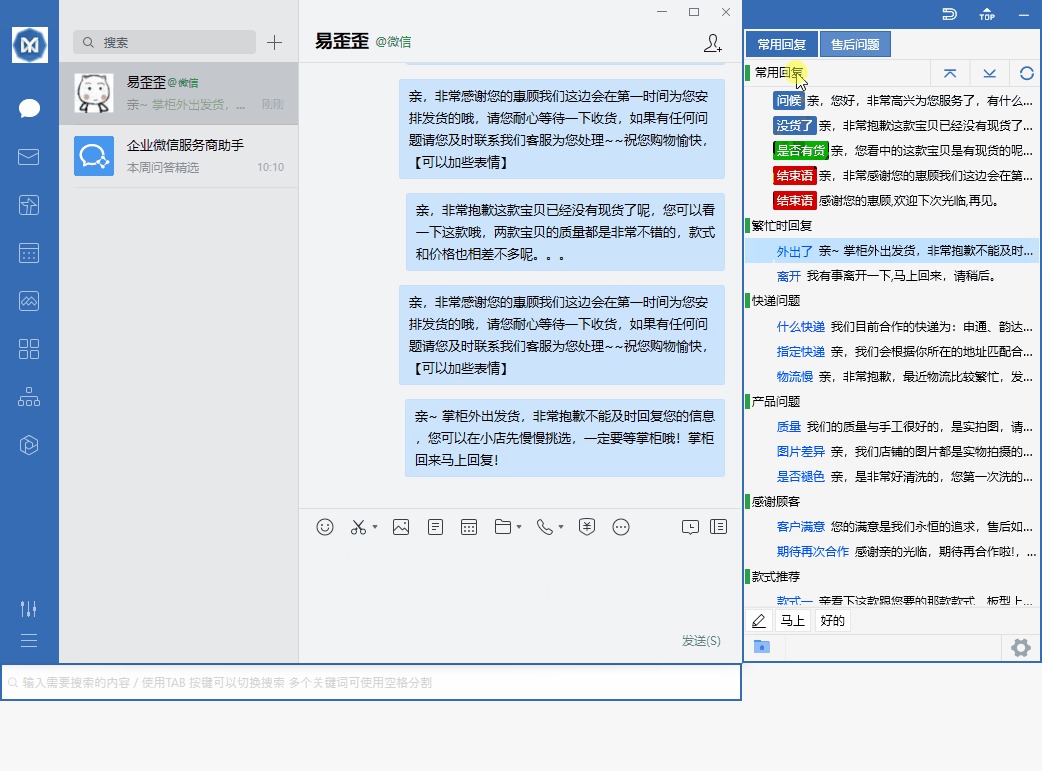
管理短語分類
- 1
打開分類選單
在分類區域點選滑鼠右鍵,開啟上下文選單,即可新增、修改、刪除或移動分類。
- 2
逐一多選
按住 Ctrl,再用滑鼠左鍵依序選擇需要處理的分類。
- 3
連續區間選擇
先選中起點,按住 Shift 再選擇終點,可選中兩者之間的整段分類。
- 4
執行批次操作
完成選擇後點選右鍵,透過選單進行移動、刪除等批次處理。
管理短語內容
在短語內容區域點擊滑鼠右鍵,可以新建、插入、編輯、刪除、移動和執行其他內容操作。
逐條選擇
按住 Ctrl 並逐條點擊,適合選擇分散的內容。
區塊選擇
按住 Shift 選擇起點與終點,適合一次處理連續內容。
新增或插入短語
- 1
開啟新建選單
在短語內容區域右鍵,選擇「新短語」或「插入短語」。
- 2
填寫標題
標題只用於清單展示和快速識別,不會取代實際發送內容。
- 3
填寫內容並儲存
需要發送給客戶的文字應寫入內容區域,確認無誤後儲存。
輸入、發送與批次發送短語
雙擊短語:輸入
雙擊短語會把內容貼到目前聊天輸入框,但不會自動發送。
點擊箭頭:發送
點擊短語旁的發送箭頭,會貼上內容並自動執行回車。
右鍵選單:批次發送
先多選短語,再透過右鍵選單按選擇結果執行批次發送。
聊天輸入框應處於可輸入狀態,並確認目前聊天工具使用回車發送訊息。
使用短語書籤整理長列表
當一個分類中的內容很多時,可以用書籤把內容分段,快速跳到常用位置。
- 1
建立書籤
在內容區域右鍵,選擇“書籤”,然後新增或插入書籤。
- 2
打開書籤預覽
點擊第一張書籤,或雙擊其他書籤,即可開啟書籤預覽。
- 3
跳轉內容位置
從預覽清單選擇目標書籤,內容區會自動移動到對應位置。
設定快捷發送標籤
軟體底部的快速標籤適合儲存「您好」「請稍候」「馬上處理」等極高頻短句。點擊標籤會直接傳送內容。
在快速標籤區域點選滑鼠右鍵開啟選單,即可管理標籤內容與順序。
建立本地文件分類
在本機檔案的分類區域點擊滑鼠右鍵,選擇“新增”,也可以使用區域中的新增圖示建立分類。分類同樣支持 Ctrl 逐一多選與 Shift 區間選擇。
新增並發送本地文件
- 1
開啟檔案選單
在文件清單區域右鍵,可進行新增、修改和其他文件操作。
- 2
選擇一個或多個文件
點擊「新增檔案」後,在系統檔案選擇視窗中一次選擇一個或多個檔案。
- 3
輸入或發送
從文件清單選擇內容後執行輸入或傳送;需要時可先多選,再使用批次操作。
用鍵盤快速搜尋和發送
搜尋列可依關鍵字查找話術,也可以不用滑鼠完成選擇、輸入與發送。
使用中遇到問題怎麼辦?
雙擊短語後內容貼到哪裡?
內容會貼到目前活動視窗的輸入位置。發送前請先點選目標聊天輸入框,確保焦點正確。
點擊發送箭頭後沒有自動發送?
請檢查聊天工具是否將回車設定為發送,並確認輸入框處於可編輯狀態;部分軟體可能不接受回車發送。
如何一次選擇多條內容?
按住 Ctrl 可逐條多選,按住 Shift 可選擇連續區間;選擇後使用右鍵選單執行批次操作。
為什麼建議使用 Windows 8 或更高版本?
Windows 8、10、11 可獲得觸控螢幕、熱點滑動和清單滾輪等更完整的系統互動支援。
沒有找到相關章節
換一個關鍵字試試,或聯絡客服以獲得協助。